Showing posts with label Widgets. Show all posts

Cara Membuat Related Post dengan Thumbnail
related-post
Sebelumnya saya sudah pernah memposting mengenai cara membuat related post untuk menampilkan list judul postingan yang berhubungan dengan postingan utama. Sehingga memudahkan pembaca untuk mencari topik yang berkaitan. Untuk mengetahui lebih banyak tentang related post baca disini.

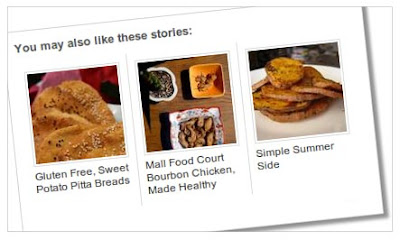
Nah kali ini saya ingin membahas cara membuat related post yang lebih menarik yaitu dengan menambahkan thumbnail atau gambar didalamnya. Agar lebih jelas perhatikan gambar dibawah ini.


Menarik bukan? Cara ini bisa digunakan bersamaan dengan related post tanpa thumbnail. Bagi anda yang tertarik untuk memasangnya, ikuti langkah-langkah berikut:

1. Buka menu Design -> Edit HTML

2. Beri centang pada "Expand Widgets Templates"

3. Letakkan kode berikut diatas </head>


<!--Related Posts with thumbnails Start-->
<!-- remove --><b:if cond='data:blog.pageType == &quot;item&quot;'>
<style type='text/css'>
#related-posts {
float:center;
height:100%;
min-height:100%;
padding-top:10px;
padding-left:15px;
padding-right:15px;
}

#related-posts h2{
font-size: 1.3em;
color: black;
font-family: Arial;
margin-bottom: 0.75em;
}

#related-posts a{
color:black;
}

#related-posts a:hover {
background-color:#eeeeee;
}
</style>
<script type='text/javascript'>
var defaultnoimage="https://blogger.googleusercontent.com/img/b/R29vZ2xl/AVvXsEgU6uu7Lo1Z236cgc9cwVvfQesSH3y0zR86hIc_L-cENu-NZK56NrUMLM5hu2xmd6MDRZtbjqGztbwO7EtLsV7RKjx69_dEQ6Kxz_ys8D6qKKK2sBZcrQgYyHKaOgXTJYyWnwu152JR8_SJ/";
var maxresults=5;
var splittercolor="#cccccc";
var relatedpoststitle="You might also like:";
</script>
<script src='http://hermanblog.googlecode.com/files/related-posts-with-thumbnails-for-blogger.js' type='text/javascript'/>
<!-- remove --></b:if>
<!--Related Posts with thumbnails End-->

4. Lalu cari <p class='post-footer-line post-footer-line-1'/>

5. Kalau tidak ketemu coba cari post-footer-line

6. Letakkan kode berikut dibawahnya.

<!-- Related Posts with Thumbnails Code Start-->
<!-- remove --><b:if cond='data:blog.pageType == &quot;item&quot;'>
<div id='related-posts'>
<b:loop values='data:post.labels' var='label'>
<b:if cond='data:label.isLast != &quot;true&quot;'>
</b:if>
<script expr:src='&quot;/feeds/posts/default/-/&quot; + data:label.name + &quot;?alt=json-in-script&amp;callback=related_results_labels_thumbs&amp;max-results=6&quot;' type='text/javascript'/></b:loop>
<script type='text/javascript'>
removeRelatedDuplicates_thumbs();
printRelatedLabels_thumbs(&quot;<data:post.url/>&quot;);
</script>
</div><div style='clear:both'/>
<!-- remove --></b:if>
<!-- Related Posts with Thumbnails Code End-->

7. Kalau sudah Save template anda.

Keterangan:
var defaultnoimage="https://blogger.googleusercontent.com/img/b/R29vZ2xl/AVvXsEgU6uu7Lo1Z236cgc9cwVvfQesSH3y0zR86hIc_L-cENu-NZK56NrUMLM5hu2xmd6MDRZtbjqGztbwO7EtLsV7RKjx69_dEQ6Kxz_ys8D6qKKK2sBZcrQgYyHKaOgXTJYyWnwu152JR8_SJ/" menunjukkan gambar yang muncul pada postingan yang tidak memiliki gambar. Anda bisa mengganti gambar tersebut dengan gambar lain.

var maxresults=5 menunjukkan jumlah postingan yang muncul pada related post. Silahkan atur jumlah postingan yang mau ditampilkan dengan mengganti angkanya.

var splittercolor="#cccccc" menunjukkan warna garis pemisah. Ganti cccccc dengan kode warna yang anda inginkan.

var relatedpoststitle="You might also like:" menunjukkan judul related post. Ganti teks yang berwarna merah dengan judul yang anda inginkan.


Bagi anda yang merasa cara diatas terlalu sulit, anda bisa menggunakan widget related post dengan thumbnail yang disediakan oleh linkwithin.com. Untuk cara pemasangannya sangat mudah, berikut langkah-langkahnya:

1. Buka situs http://www.linkwithin.com

2. Isi data-data yang diperlukan pada form yang telah disediakan

Email: alamat email anda
Blog link: Alamat blog dimana anda memasang widget related post with thumbnail
Platform: pilih Other
Width: pilih jumlah related post yang mau ditampilkan
Beri centang pada kotak kecil jika anda menggunakan background template yang gelap

3. Klik Get Widget

4. Copy dan paste kode script yang diberikan diatas </body> pada template blog anda lalu simpan template anda. Selesai

Jika ada yang kurang jelas atau mengalami kendala dalam memasang related post dengan thumbnail silahkan tinggalkan komentar anda dibawah ini. Saya akan berusaha untuk membantu anda.

2 Pilihan Form Komentar Wordpress Untuk Blogger

comment formSalah satu kekurangan dari blogger platform adalah tampilan form komentarnya yang sangat sederhana dan tidak menyediakan widget untuk fitur ini. Lain halnya dengan platform wordpress yang menyediakan banyak plugin menarik untuk form komentar bagi penggunanya.

Meskipun blogger sendiri tidak menyediakan widget untuk kotak komentar tapi saat ini ada cukup banyak situs yang menyediakan comment form yang tidak kalah canggihnya dengan milik Wordpress.

Beberapa diantaranya yang cukup populer digunakan dan disediakan secara gratis bagi pengguna blogger adalah IntenseDebate dan Disqus.

Menurut saya keduanya sama-sama bagus dan powerfull jadi silahkan pilih sesuai selera anda. Untuk mengetahui seperti apa fiturnya dan bagaimana tampilannya. Anda bisa demo widget intensedebate disini atau widget disqus disini

Ok bagi anda yang tertarik untuk mencobanya. Silahkan ikuti langkah-langkah dibawah ini:

Cara Pemasangan:

Sebelum memasang salah satu dari kedua widget tersebut pastikan anda sudah membackup template anda agar jika widgetnya tidak berfungsi anda dapat mengembalikan tampilan blog anda seperti semula. Belum tahu caranya? baca "Cara membackup template, widgets dan artikel"

Intensedebate
Bagi anda yang ingin memasang widget intensedebate. Berikut langkah-langkahnya:

1. Login ke http://intensedebate.com. Jika anda belum memiliki account silahkan signup terlebih dahulu.

2. Setelah itu, klik Install IntenseDebate yang terletak di sebelah kanan layar


2. Masukkan alamat blog anda pada kotak yang disediakan lalu klik Next Step


3. Kemdian anda akan dibawa kehalaman seperti dibawah


5. Pilih cara bagaimana anda ingin menginstal widget intensedebate

Widget: lebih mudal proses penginstalannya namun akan memperlambat loading blog
Template: cara instalnya lebih sulit tapi tidak memperberat loading blog
Only on new posts: Hanya postingan baru yang menggunakan sistem ini
On all blog posts: semua postingan menggunakan sistem ini.
6. Agar hasilnya lebih optimal pilih mode template dan on all blog posts

7. Kemudian buka menu dashboard blogger. Klik Design -> Edit HTML. Download template blog anda dengan mengklik Download Full Template.

8. Setelah itu, kembali ke intensedebate. Klik browse pilih template yang telah yang anda download tadi lalu klik tombol Upload File.


9. Tunggu beberapa saat hingga muncul halaman seperti dibawah ini.


10. Highlight semua teks dalam kotak biru dan klik copy.

11. Kembali ke Blogger -> Design -> Edit HTML. Hapus semua kode HTML dalam kotak lalu paste kode yang barusan anda copy tadi kedalamnnya dan klik Save Template. Selesai. Buka blog anda untuk melihat hasilnya.


Disqus
Jika anda ingin memasang widget Disgus. Ikuti langkah-langkah berikut:

1. Buka http://disqus.com/ dan klik tombol Sign Up, Free

2. Isi data anda dengan lengkap lalu klik Continue

3. Kemudian anda akan masuk kehalaman ini.

4. Pilih bahasa yang anda inginkan lalu klik Continue

5. Karena kita ingin menginstal di blog blogger maka pilih Blogger. Kalau anda menggunakan platform lain silahkan pilih sesuai yang anda gunakan.


6. Kemudian anda akan diminta untuk mengupload template blog anda. Buka blogger, masuk ke menu Design -> Edit HTML. Download template blog anda dengan mengklik Download Full Template.

7. Setelah itu, balik ke Disqus klik Browse pilih template yang telah anda download tadi dan pilih Use Disqus Comments on future blog entries only jika anda hanya ingin form ini muncul pada postingan baru atau Use Disqus Comments on all blog entries jika anda ingin form ini muncul di semua postingan lalu klik Upload and Continue


8. Setelah itu copy semua kode dalam kotak dengan cara tekan Ctrl+A dan Ctrl+C


9. Kembali ke menu Blogger > Design > Edit HTML. Ganti semua kode dalam kotak dengan kode yang barusan anda copy. Jika sudah klik Save Template. Selesai. Setelah anda menginstal widget ini, semua komentar pada postingan anda sebelumnya akan hilang. Tapi jangan khawatir data komentar anda masih tersimpan di database blogger koq. Untuk memunculkannya kembali anda tinggal mengimport datanya dari Blogger ke Disqus. Klik Tools->Import/Export untuk melakukannya.

Catatan:
untuk mengimport data komentar dari blogger ke Disqus. Anda harus memasukkan username dan password blogger anda disitusnya. Jadi demi keamanan, ganti password blogger anda setelah melakukan import.

Mengganti Link Read More dengan Icon Gambar

Beberapa waktu yang lalu saya telah menjelaskan cara membuat link read more atau baca selengkapnya dalam postingan blog. Ternyata ada sobat blogger yang bertanya kepada saya apakah bisa link read more diganti dengan gambar? Jawabannya tentu saja bisa dan sangat mudah.

Nah bagi sobat lain yang kebetulan juga ingin tahu bagaimana cara mengganti link read more menjadi icon gambar langsung saja ikuti tutorial berikut ini:

1. Pertama-tama, upload icon read more yang ingin anda gunakan ke situs image hosting. Setelah itu, catat alamat url gambarnya. Contoh https://blogger.googleusercontent.com/img/b/R29vZ2xl/AVvXsEinAdKZjbdJgTX1UvbE2MhDkYZrO6pOzdd1b6fGyLc6Dpuk3X6B1zT2BsrjQDldw8gkQLtKXTSurSW9LCj4_kiUrC0FH-LomPpTuLIw8UfSMF4J-jDUsZrBmpRqVJtQcGe8K_E_ugZLRZLt/

2. Login ke Blogger. Klik Design->Edit HTML
3. Beri centang pada 'Expand Widgets Templates'
4. Cari kode seperti ini
<span id='showlink'>
<a expr:href='data:post.url'>teks read more anda</a>
</span>
5. Ganti tulisan yang dicetak tebal dengan kode berikut

<img src="alamat-gambar-anda" />
Ingat, ganti teks berwarna merah dengan alamat url gambar anda yang sebenarnya.

6. Jika sudah, klik tombol Save. Selesai. Mudahkan? :)

Selamat mencoba. Semoga bermanfaat.

Apa Itu Alexa Rank dan Manfaatnya

alexa logoSetelah membahas mengenai google page rank, kali ini saya ingin mengulas sedikit mengenai Alexa rank. Karena selain google page rank, Alexa rank merupakan salah satu faktor penentu untuk mencari uang di internet. Jadi jika anda serius untuk mencari uang di internet maka Alexa rank wajib anda ketahui.

Apa itu Alexa rank?
Alexa rank adalah sebuah alat yang dibuat oleh Alexa.com untuk menganalisa seberapa besar trafik atau page views dari sebuah website berdasarkan jumlah pengunjung yang memasang alexa toolbar pada browser mereka. Setelah itu, data-datanya akan dikumpulkan dan kemudian dirangking berdasarkan trafiknya. Semakin besar trafiknya semakin rendah rangkingnya.

Lalu bagaimana cara untuk mengetahui ranking Alexa website kita?
Ada 2 cara yang bisa anda gunakan untuk mengetahui rangking alexa rank web anda yaitu:

I. Memasang widget alexa pada blog anda yang tampilannya seperti ini

alexa widgetCara pemasangan:

1. Buka http://alexa.com lalu klik For Site Owners

alexa widget12. Kemudian klik Site Widgets yang terletak disebelah kiri

3. Masukkan alamat website anda pada widget yang ingin anda pasang. Contohnya: mrsulblog.blogspotblog.com lalu klik Build Widget

4. Copy kode widget yang ingin anda pasang lalu pastekan ke blog anda. Selesai


II. Menginstal alexa toolbar pada browser anda yang tampilannya seperti ini.

alexa toolbar
Cara pemasangan:

1. Pada halaman alexa.com. Klik Toolbar

install alexa toolbar2. Jika menggunakan browser Firefox. Maka halaman yang tampil adalah seperti ini

alexa toolbar for firefox3. Klik Get Sparky lalu ikuti petunjuknya untuk menginstal alexa toolbar

4. Jika anda menggunakan browser Internet Explorer maka halaman yang muncul adalah seperti ini

alexa toolbar for internet explorer
5. klik Instal Now untuk menginstal alexa toolbar pada browser anda.

6. Jika sudah restart browser anda lalu lihat hasilnya.

Lalu apa manfaat alexa rank bagi blog?
Jika blog anda dimanfaatkan untuk mencari uang di internet maka alexa rank sangat penting bagi anda. Karena banyak program-program penghasil dolar di internet seperti TLA, Sponsoredreviews, Blogsvertise, Buyblogreviews, Linkworth, dll yang mensyaratkan alexa rank untuk bisa bergabung. Jadi semakin kecil rangking alexa blog anda semakin banyak program yang bisa anda ikuti yang artinya semakin besar pula kesempatan anda untuk menghasilkan uang di internet. Selain itu, alexa rank juga bisa digunakan untuk menentukan populer atau tidaknya sebuah blog. Blog yang memiliki alexa rank kecil biasanya akan lebih populer dan disukai oleh para advertiser dibandingkan blog yang memiliki alexa rank gede.

Memasang Musik Player di Blog

Bagi anda penggemar musik. Memutar lagu melalui HP, Mp3 player ataupun komputer mungkin sudah biasa. Tetapi bagaimana jika memutar musik melalui blog?

Dengan memasang musik player di blog maka tidak hanya anda tetapi pengunjung blog anda juga bisa menikmati lagu kesayangan anda. Sehingga cara ini sangat cocok bagi anda yang blognya berisi tentang musik atau bagi anda yang ingin mempromosikan lagu pribadi.

Ada banyak layanan seperti ini yang tersedia di internet. Dari sekian banyak layanan yang ada. Menurut saya ada 2 musik player yang cukup bagus yakni Musik-live dan eSnips. Kedua musik player ini masing-masing memiliki kelebihan dan kekurangannya. Sehingga silahkan anda tentukan sendiri mana yang lebih bagus.

1. Musik-Live
musik live


Kelebihan:
- Lagu sudah tersedia, tinggal pasang
- Banyak model skin yang bisa anda pilih

Kelemahan:
- Tidak bisa upload lagu sendiri


2. eSnips
esnips


Kelebihan:
- Bisa upload lagu dari komputer
- Tersedia lagu yang bisa anda putar

Kelemahan:
- Hanya 2 model skin yang bisa dipilih
- Tampilannya kurang menarik

Nah itulah kelebihan dan kelemahannya masing-masing. Silahkan anda tentukan mana yang lebih cocok dengan kebutuhan anda. Agar lebih jelas anda bisa lihat demo Musik-live disini dan eSnips disini.

Kalau sudah menentukan musik player kesukaan anda, berikut adalah langkah-langkah pemasangannya:

A. Musik-Livet.Net

1. Kunjungi http://musik-live.net/ lalu klik Skin Mp3 Player
2. Pilih tampilan player yang anda inginkan. Untuk melihat tampilannya klik Preview Skin
3. Copy kode dalam kolom 'Embed code' lalu buka blogger. Klik menu Design -> Page Elements
4. Paste kode tersebut ke menu HTML/ Javascript
5. Selesai.

Diatas adalah cara memasang musik player dengan lagu yang telah disediakan. Jika anda ingin memilih sendiri lagunya. Berikut caranya:

1. Pada halaman Musik-Live, cari lagu favorit anda dengan kotak pencari.
2. Lalu klik Play & Embed code untuk menampilkan kodenya
3. Copy kodenya lalu paste ke menu HTML/ Javascript blogger anda. Selesai

Catatan:
Cara ini hanya bisa untuk memutar 1 lagu saja. Jika anda ingin memutar banyak lagu maka gunakan eSnips.


B. eSnips

1. Kunjugi http://www.esnips.com/. Untuk bisa memanfaatkan fasilitasnya anda harus signup terlebih dahulu. Jika sudah, sign-in ke akunnya.

2. Klik Upload Files lalu klik Select Files

3. Pilih lagu yang mau anda putar lalu pilih folder dimana anda mau memyimpan lagunya. Pastikan folder yang anda pilih adalah bersifat Public. Karena kalau Private anda tidak bisa menambahkan lagunya kedalam playlist.

4. Jika sudah klik Upload Now

5. Tunggu hingga proses upload selesai.

6. Jika sudah klik menu Folder. Pilih folder dimana anda menyimpan menyimpan lagunya

7. Pilih lagu-lagu yang ingin anda pasang dengan cara klik Add to quicklist
esnips add to quicklist
8. Jika sudah, scroll ke bagian atas halaman lalu klik Create playlist widgets

esnips create playlist
9. Pilih skin yang anda inginkan. Lalu copy kodenya yang ada pada kotak.

esnips widget

10. Buka blogger. Paste kodenya pada menu HTML/ Javascript lalu klik Save

11. Selesai. Silahkan lihat hasilnya.

Jika ukurannya tidak pas anda bisa mengatur ukurannya dengan mengedit nilai width-nya pada kodenya masing-masing. Selamat mencoba..

Fiuhh.. penat. Akhirnya selesai juga hasil eksperimen selama 3 hari. senyumkenyit

Panduan Membuat Menu Navigasi Horizontal + Kotak Pencari

Kemarin ada yang menanyakan kepada saya bagaimana cara membuat menu navigasi yang ada tulisan home, paypal, contact me seperti pada blog saya. Hmm.. sebenarnya menu tersebut sudah disediakan dari templatenya. Dan kebanyakan template baru sekarang sudah menambahkan menu tsb. Tapi bagi anda yang templatenya tidak menyediakan menu tersebut, anda juga bisa menambahkan sendiri dengan sedikit modifikasi pada css template anda.

Pada postingan ini, saya akan menjelaskan cara membuat menu navigasi yang dilengkapi dengan kotak pencari seperti ini.

menu navigasi horizontalBagi anda yang tertarik, silahkan ikuti langkah-langkah dibawah ini:

1. Login ke menu blogger. Klik Design -> Edit HTML

2. Backup template anda

3. Setelah itu, letakkan kode dibawah ini diatas ]]></b:skin>

/*-- (Nav & Search Box) --*/
#nav{
background: #1c426d; /* Warna backgroud Kotak Navigasi */
height:31px;/* Tinggi Kotak Navigasi */
padding:0px;
margin-bottom:5px
}

#nav-left{
float:left;
display:inline;
width:580px
}

#nav-right{
float:right;
display:inline;
width:275px;
padding:1px 0px 0px 0px;
}

#nav ul{
position:relative;
overflow:hidden;
padding-left:5px;
padding-top:1px;
margin:0;
font:1.1em /* Ukuran font tab navigasi */
Arial,Helvetica,sans-serif;
font-weight: bold;
}

#nav ul li{
float:left;
list-style:none
}

#nav ul li a, #nav ul li a:visited{
display:block;
color:#ffffff; /* Warna teks pada kotak navigasi */
margin:0 8px;
padding:5px 7px
}

#nav ul li a:hover{
color:#ffffff;
background-color:#C4C5B8; /* Warna kotak ketika kursor melintasi teks navigasi */
margin:0 8px;
padding:5px 7px
}

#nav ul li a.current, #nav ul li a.current:visited, #nav ul li a.current:hover{margin:0 8px; background-color:#A6A994; color:#ffffff; padding:5px 7px}

#searchform {
margin: 0;
padding: 0;
overflow: hidden;
display: inline;
}
#searchbox {
background: #EEE url(https://blogger.googleusercontent.com/img/b/R29vZ2xl/AVvXsEiOTAx6cUoDsh0FQb_yqhYyCqUApQwD10AxNOmeSUpQa5xicNY4cUEBMSlTmu2Lu77z8ZtgiE5yFbYcxGSn1j72Hbt5XMfB9LNqzthSZuKFRdAdIVftdulcGS_80uDU_mItyEiT2ilz9lia/) no-repeat left top;
width: 180px;
height: 16px;
color: #202020;
font-size: 12px;
font-family:Verdana,Arial,Helvetica,sans-serif;
font-weight: normal;
margin: 2px 0px 0px 15px;
padding: 4px 0px 3px 25px;
border-top: 1px solid #DDD;
border-right: 1px solid #666;
border-left: 1px solid #DDD;
border-bottom: 1px solid #666;
display: inline;
}

#searchbutton {
background: #1c426d; /* Warna background tombol pencari */
color: #FFF; /* Warna teks tombol pencari */
font-size: 11px;
font-family:Verdana,Arial,Helvetica,sans-serif;
margin: 0px;
padding: 3px 0px 3px 2px;
font-weight: bold;
border-top: 1px solid #DDD;
border-right: 1px solid #666;
border-left: 1px solid #DDD;
border-bottom: 1px solid #666;
}
Keterangan:
Tulisan berwarna merah diatas merupakan keterangan dari masing-masing kode. Silahkan ganti sesuai dengan template anda.

Jika anda ingin mengganti background menu navigasi dengan gambar, maka tambahkan kode url(alamat gambar anda) dibelakang kode "warna background kotak navigasi". Contohnya:
background: #1c426d
url(http://url-gambar)
;

4. Setelah itu cari kode seperti dibawah ini

<div id='header-wrapper'>
<b:section class='header' id='header' maxwidgets='3' showaddelement='no'>
<b:widget id='Header1' locked='true' title='Herman Blog (Header)' type='Header'/>
</b:section>
<div style='clear: both'/>
</div>
Cari kode di template anda yang paling mendekati dengan kode diatas

5. Kalau sudah ketemu, letakkan kode berikut dibawahnya.

<div id='nav'>
<b:section class='header-tabs' id='header-tabs' preferred='yes' showaddelement='no'>
<b:widget id='LinkList1' locked='true' title='Top Tabs' type='LinkList'>
<b:includable id='main'>
<div class='widget-content'>
<b:if cond='data:title'/>
<div id='nav-left'>
<ul>
<li><a href='/'>Home</a></li>
<b:loop values='data:links' var='link'>
<li><a expr:href='data:link.target'><data:link.name/></a></li>
</b:loop>
</ul>
</div>
</div>
</b:includable>
</b:widget>
<b:widget id='HTML30' locked='true' title='Search' type='HTML'>
<b:includable id='main'>
<div id='nav-right'>
<form action='/search' id='searchform' method='get' style='display:inline;'>
<input id='searchbox' maxlength='250' name='q' onblur='if (this.value == &quot;&quot;) {this.value = &quot;cari artikel disini...&quot;;}' onfocus='if (this.value == &quot;cari artikel disini...&quot;) {this.value = &quot;&quot;}' type='text' value='cari artikel disini...'/>
<input id='searchbutton' type='submit' value='GO'/>
</form>
</div>
</b:includable>
</b:widget>
</b:section>
</div>
6. Sehingga susunannya menjadi seperti ini:

<div id='header-wrapper'>
<b:section class='header' id='header' maxwidgets='3' showaddelement='no'>
<b:widget id='Header1' locked='true' title='Herman Blog (Header)' type='Header'/>
</b:section>
<div style='clear: both'/>
</div>

<div id='nav'>
<b:section class='header-tabs' id='header-tabs' preferred='yes' showaddelement='no'>
<b:widget id='LinkList1' locked='true' title='Top Tabs' type='LinkList'>
<b:includable id='main'>
<div class='widget-content'>
<b:if cond='data:title'/>
<div id='nav-left'>
<ul>
<li><a href='/'>Home</a></li>
<b:loop values='data:links' var='link'>
<li><a expr:href='data:link.target'><data:link.name/></a></li>
</b:loop>
</ul>
</div>
</div>
</b:includable>
</b:widget>
<b:widget id='HTML30' locked='true' title='Search' type='HTML'>
<b:includable id='main'>
<div id='nav-right'>
<form action='/search' id='searchform' method='get' style='display:inline;'>
<input id='searchbox' maxlength='250' name='q' onblur='if (this.value == &quot;&quot;) {this.value = &quot;cari artikel disini...&quot;;}' onfocus='if (this.value == &quot;cari artikel disini...&quot;) {this.value = &quot;&quot;}' type='text' value='cari artikel disini...'/>
<input id='searchbutton' type='submit' value='GO'/>
</form>
</div>
</b:includable>
</b:widget>
</b:section>
</div>
7. Kalau sudah, Save Template lalu lihat hasilnya.

Jika anda tidak mau menggunakan kotak pencari tinggal hapus kode yang dicetak tebal. Beres..

Untuk menambah link pada menu navigasi. Buka menu Page Element lalu klik Edit pada "Top Tabs". Tambahkan link yang ingin anda tampilkan disana.

Ok. Selamat mencoba. Semoga bermanfaat.

Menambahkan Signature di Bawah Postingan

Pingin memberi signature atau tanda tangan pada postingan anda agar tampilannya terlihat lebih profesional? Kalau iya, caranya sangat mudah. Hanya dengan beberapa langkah saja maka signature anda akan muncul pada semua postingan anda.

1. Pertama anda harus menyiapkan gambar signaturenya terlebih dahulu. Kalau belum punya, anda bisa membuatnya dengan program pengolah gambar seperti Paint, Photoshop, Coreldraw, dll. Kalau mau yang lebih mudah. Gunakan layanan pembuat signature online di mylivesignature.com.

2. Jika sudah, upload gambarnya ke layanan image hosting seperti Photobucket lalu copy alamat URL gambarnya.

3. Buka blogger. Klik menu Design -> Edit HTML

4. Beri tanda centang pada "Expand Widgets Templates"

5. Cari kode <data:post.body/>.

6. Jika anda memasang kode read more biasanya ada dua kode <data:post.body/>. Letakkan kode berikut pada kode yang pertama.
<p><div align="left"><img src="alamat url gambar"/></div></p>
Ganti tulisan yang dicetak tebal dengan alamat url gambar anda. Contohnya: http://i37.photobucket.com/albums/e74/mrphoto16/sample-sign.png

Left menunjukkan posisi signature. Anda bisa mengganti posisinya menjadi center atau right sesuai keinginan anda.

7. Kalau sudah, Save Template. Selesai

Contoh hasilnya bisa anda lihat disini. Selamat mencoba..

Menghilangkan Tulisan Showing Post With Label Blogger

Ketika anda mencari konten melalui search box maupun label atau kategori. Maka biasanya akan muncul kotak kecil yang berisi Showing Post With Label seperti gambar dibawah ini.

showing post with label
Jika anda merasa terganggu dengan keberadaan kotak tersebut dan sekaligus untuk meringankan loading blog. Anda bisa menghilangkannya dengan cara berikut:

1. Masuk ke menu Design -> Edit HTML
2. Beri tanda centang pada "Expand Widgets Templates"
3. Cari kode dibawah ini:

<b:includable id='status-message'>
<b:if cond='data:navMessage'>
<div class='status-msg-wrap'>
<div class='status-msg-body'>
<data:navMessage/>
</div>
<div class='status-msg-border'>
<div class='status-msg-bg'>
<div class='status-msg-hidden'><data:navMessage/></div>
</div>
</div>
</div>
<div style='clear: both;'/>
</b:if>
</b:includable>
4. Ganti kode diatas dengan kode dibawah ini

<b:includable id='status-message'>
<b:if cond='data:navMessage'>
<div>
</div>
<div style='clear: both;'/>
</b:if>
</b:includable>
5. Kalau sudah klik Save Template.

6. Selesai. Silahkan lihat hasilnya.

Semoga bermanfaat

Cara Menambahkan Add a Gadget Pada Template Blogger

Seperti yang kita ketahui bahwa Add a Gadget adalah sebuah fasilitas yang digunakan untuk menambahkan widget baru pada template. Sehingga kita bisa menambahkan widget atau kode HTML tertentu pada blog kita

Namun ada sebagian template yang tidak menyediakan fasiltas add a gadget pada bagian tertentu sehingga kita tidak bisa menambahkan widget atau kode HTML pada bagian tersebut.

Sebagai contoh, anda ingin menambah widget pada bagian header namun dibagian tersebut tidak ada Add a Gadget.


Lalu bagaimana caranya? Gampang silahkan ikuti langkah-langkah dibawah ini:

1. Login ke blogger. Klik Layout -> Edit HTML
2. Cari kode:

<div id='header'>
<b:section class='header' id='header' maxwidgets='1' showaddelement='no'>

atau

<div id='header-wrapper'>
<b:section class='header' id='header' maxwidgets='1' showaddelement='no'>

Keterangan:
Maxwidgets
: jumlah widget yang bisa ditambahkan
Showaddelement: menampilkan fungsi add a element atau add a gadget.

3. Kalau sudah ketemu, ganti kode diatas dengan kode berikut ini

<div id='header'>
<b:section class='header' id='header' maxwidgets='3' showaddelement='yes'>

atau

<div id='header-wrapper'>
<b:section class='header' id='header' maxwidgets='3' showaddelement='yes'>
Itu berarti kita bisa menambahkan maksimal 3 widget pada bagian header. Anda bisa mengganti angkanya dengan nilai lain sesuai kebutuhan.

4. Jika sudah, klik Save Template lalu klik Page Element maka hasilnya akan menjadi seperti ini.


Untuk bagian Blog Post cari kode:

<div id='main'>
<b:section class='main' id='main' showaddelement='no'>
Sedangkan untuk bagian Footer cari kode:

<div id='footer'>
<b:section class='footer1' id='footer1' showaddelement='yes'>

Cara Menghilangkan Icon Quick Edit Berbentuk Tang dan Obeng

Bagi para Blogger, pasti pernah melihat icon berbentuk tang dan obeng pada template Anda. Yang tampilannya seperti ini:

Ini merupakan sebuah tool yang berfungsi untuk mengedit widget secara langsung pada halaman blog. Sehingga Anda tidak perlu lagi masuk ke menu Page Elements untuk melakukan pengeditan. Dengan demikian Anda bisa lebih mudah untuk memanage blog Anda

Sebenarnya tool ini, hanya akan muncul jika kita login ke akun blogger. Jadi jika kita masuk ke blog kita tanpa login ke blogger maka icon ini tidak akan muncul begitu juga pengunjung yang mengunjungi blog kita.

Tapi bagi Anda yang merasa kurang nyaman dengan tool ini anda bisa menghilangkannya dengan cara berikut:

1. Login ke Blogger. Klik Design -> Edit HTML.

2. Lalu backup template dengan cara klik pada Download Full Template
3. Jika sudah, beri centang pada "Expand Widgets Templates"

4. Tekan Ctrl+F untuk membuka kotak Find

5. Ketikkan kode <b:include name='quickedit'/> kedalam kotak lalu klik Next

6. Jika sudah ketemu, hapus kode tersebut. Setiap kode <b:include name='quickedit'/> mewakili satu icon tang dan obeng jadi jika template Anda terdapat lebih dari satu icon tang dan obeng. Gunakan Ctrl+F untuk mencarinya.

7. Kalau sudah menghapus semuanya. Klik Save Template lalu klik View Blog untuk melihat hasilnya. Sekarang semua icon quick edit yang berbentuk tang dan obeng sudah tudak ada lagi. Jika masih ada, mungkin masih ada kode <b:include name='quickedit'/> yang belum terhapus. Coba cari kembali dengan cara diatas.

Catatan:
Cara diatas akan menghapus icon tang dan obeng secara permanen. Jadi jika Anda ingin menampilkan kembali iconnya. Upload kembali template yang sudah diback-up sebelumnya.

Selamat Mencoba

Cara Mem-backup Template, Widgets dan Artikel

backup templateTemplate adalah sebuah pola dari website yang didesain sedemikian rupa untuk menampilkan artikel, berita, informasi, dan lain-lainnya. Jadi semua aktivitas blog/ website disimpan dalam template.

Oleh karena itu, kita harus merawat template kita dengan baik supaya tidak terjadi hal-hal yang tidak kita inginkan seperti kesalahan coding, blog terhapus atau kena banned oleh mas Google. Salah satu cara untuk mengatasinya yaitu Backup template.

Ada 2 cara untuk membackup template:

Cara pertama:

1. Login ke Blogger. Klik Design -> Edit HTML
2. Klik pada Download Full Template. Pilih Save File lalu tekan OK
3. Selesai. Sekarang template Anda sudah tersimpan di komputer Anda

Untuk merestore kembali. Pada menu Edit HTML, klik browse lalu cari template yang mau di restore. Klik Upload. Jika ada muncul konfirmasi "Widgets are about to be deleted". Klik Confirm & Save lalu klik View Blog untuk melihat hasilnya.

Cara Kedua:

1. Pada menu Edit HTML. Klik "Expand Widget Templates"
2. Copy semua kode template dengan cara tekan Ctrl+A lalu tekan Ctrl+C
3. Buka program Notepad lalu paste semua kode ke notepad dengan cara tekan Ctrl+V
4. Selesai. Jangan lupa untuk save notepadnya

Catatan: Kedua cara diatas hanya untuk membackup template. Untuk membackup artikel dan widget seperti shoutbox, jam dinding, kamus dan lain-lain. Silahkan ikuti langkah-langkah dibawah ini.

Cara membackup widgets:

1. Klik Layout -> Page Elements
2. Klik Edit pada widget yang Anda pasang
3. Copy semua kode lalu paste ke notepad
4. Selesai

Cara membackup postingan/ artikel:

Cara Manual:
1. Login ke Blogger. Klik menu Posting -> Edit Posts
2. Klik Edit pada artikel yang mau dibackup
3. Pada mode Compose, copy semua artikel lalu paste ke Ms Office atau Open Office
4. Selesai

Cara Otomatis:

1. Klik menu Setting -> Email
2. Isi alamat email Anda dalam kotak "BlogSend Address" seperti contoh dibawah ini:


Sebaiknya isi alamat email Anda lebih dari satu. Supaya alamat email yang satu kena banned atau kena hack masih ada yang lain.

3. Setelah itu klik Save Settings.
4. Selesai. Sekarang setiap kali Anda memposting artikel baru maka artikelnya akan otomatis terkirim ke alamat email Anda. Contohnya bisa Anda lihat pada gambar dibawah ini:

Artikel yang terkirim ke alamat email yahoo.


Artikel yang terkirim ke alamat email Google.

Artikel yang dikirim ke email Google tidak akan menampilkan gambar postingan. Untuk menampilkannya, Anda harus klik pada link Display image below atau Always display image from... jika Anda ingin postingan berikut tetap menampilkan gambar.

"Saran saya backuplah selalu isi blog Anda setiap kali ada penambahan atau pengurangan kode supaya jika terjadi sesuatu pada blog Anda, anda dapat mengembalikannya seperti semula".

Semoga bermanfaat. senyum

Cara Memasang Related Posts atau Artikel Yang Berkaitan

Related post atau artikel yang berkaitan merupakan sebuah cara untuk menampilkan link-link artikel yang berkaitan dengan artikel utama dan biasanya terletak dibawah artikel utama.

Pemasangan related post ini biasanya dikelompokkan berdasarkan label atau kategori. Jadi jika ada salah satu artikel dari label tertentu ditampilkan maka artikel-artikel lain yang mempunyai label sama juga akan ikut muncul dibawah artikel tersebut.

Tujuan pemasangan related post ini agar pengunjung lebih mudah untuk mencari artikel yang berkaitan dengan artikel utama. Sehingga pengunjung tidak perlu report untuk mencari satu persatu artikel dalam menu label atau kategori.

Bagi yang masih bingung, silahkan lihat contohnya dibawah ini.


Gmn uda jelaskan? Nah bagi yang tertarik memasang related posts di blog anda, silahkan ikuti langkah-langkah dibawah ini:

1. Login ke Blogger. Pilih menu Design -> Edit HTML
2. Back-up terlebih dahulu template Anda dengan cara klik Download Full Template.
3. Setelah itu, beri tanda centang pada kotak "Expand Widgets Template".
4. Cari kode <data:post.body/>
5. Jika sudah ketemu, letakkan kode dibawah ini dibawah <data:post.body/>

<b:if cond='data:blog.pageType == "item"'>
<div class='similiar'>

<div class='widget-content'>
<h3>Artikel yang berkaitan</h3>
<div id='data2007'/><br/><br/>
<script type='text/javascript'>

var homeUrl3 = &quot;<data:blog.homepageUrl/>&quot;;
var maxNumberOfPostsPerLabel = 4;
var maxNumberOfLabels = 10;

maxNumberOfPostsPerLabel = 100;
maxNumberOfLabels = 3;


function listEntries10(json) {
var ul = document.createElement(&#39;ul&#39;);
var maxPosts = (json.feed.entry.length &lt;= maxNumberOfPostsPerLabel) ?
json.feed.entry.length : maxNumberOfPostsPerLabel;
for (var i = 0; i &lt; maxPosts; i++) {
var entry = json.feed.entry[i];
var alturl;

for (var k = 0; k &lt; entry.link.length; k++) {
if (entry.link[k].rel == &#39;alternate&#39;) {
alturl = entry.link[k].href;
break;
}
}
var li = document.createElement(&#39;li&#39;);
var a = document.createElement(&#39;a&#39;);
a.href = alturl;

if(a.href!=location.href) {
var txt = document.createTextNode(entry.title.$t);
a.appendChild(txt);
li.appendChild(a);
ul.appendChild(li);
}
}
for (var l = 0; l &lt; json.feed.link.length; l++) {
if (json.feed.link[l].rel == &#39;alternate&#39;) {
var raw = json.feed.link[l].href;
var label = raw.substr(homeUrl3.length+13);
var k;
for (k=0; k&lt;20; k++) label = label.replace(&quot;%20&quot;, &quot; &quot;);
var txt = document.createTextNode(label);
var h = document.createElement(&#39;b&#39;);
h.appendChild(txt);
var div1 = document.createElement(&#39;div&#39;);
div1.appendChild(h);
div1.appendChild(ul);
document.getElementById(&#39;data2007&#39;).appendChild(div1);
}
}
}
function search10(query, label) {

var script = document.createElement(&#39;script&#39;);
script.setAttribute(&#39;src&#39;, query + &#39;feeds/posts/default/-/&#39;
+ label +
&#39;?alt=json-in-script&amp;callback=listEntries10&#39;);
script.setAttribute(&#39;type&#39;, &#39;text/javascript&#39;);
document.documentElement.firstChild.appendChild(script);
}

var labelArray = new Array();
var numLabel = 0;

<b:loop values='data:posts' var='post'>
<b:loop values='data:post.labels' var='label'>
textLabel = &quot;<data:label.name/>&quot;;

var test = 0;
for (var i = 0; i &lt; labelArray.length; i++)
if (labelArray[i] == textLabel) test = 1;
if (test == 0) {
labelArray.push(textLabel);
var maxLabels = (labelArray.length &lt;= maxNumberOfLabels) ?
labelArray.length : maxNumberOfLabels;
if (numLabel &lt; maxLabels) {
search10(homeUrl3, textLabel);
numLabel++;
}
}
</b:loop>
</b:loop>
</script>
</div>

</div>
</b:if>
Catatan:
Jika blog anda menggunakan kode read more maka biasanya ada 2 kode <data:post.body/> Letakkan kode diatas pada kode yang pertama.

6. Kalau sudah, klik Save Template lalu klik View Blog untuk melihat hasilnya.

Anda bisa mengganti teks "Artikel yang berkaitan" pada kode diatas dengan teks lain sesuai dengan keinginan anda.


Selamat mencoba..

Optimasi Tampilan Blog Dengan Template Baru

Setelah memiliki konten-konten yang bermanfaat. Hal berikutnya yang harus diperhatikan adalah layout blog. Layout blog cukup penting karena banyak pengunjung yang mengutamakan penampilan dari sebuah blog. Jika tampilan blog Anda menarik maka pengunjung akan tertarik untuk membaca isi blog Anda dan terpenting adalah mereka akan selalu mengingat blog Anda.

Salah satu cara untuk mengoptimalkan tampilan blog adalah dengan memakai tempate yang bagus. Sebenarnya blogger menyediakan cukup banyak template yang bisa kita pakai untuk mengoptimalkan tampilan blog hanya saja pada saat kita membuat blog baru, template tersebut tidak ditampilkan semuanya. Untuk melihat semua template yang disediakan blogger. Masuk ke menu Design -> Template Designer.

Jika Anda merasa templatenya kurang menarik. Anda bisa menggunakan template modern yang dikembangkan oleh pihak ketiga. Banyak layanan yang menyediakan template blogger secara gratis. Jika Anda mengetik kata kunci "free blogger template" di Google. Anda akan menemukan banyak website yang menyediakan template gratis bagi blogger. Salah satu layanan yang cukup bagus yang saya pakai adalah eblogtemplates.com. Website ini menyediakan ratusan template unik dan bagus. Ada yang 2 kolom, 3 kolom, dan 4 kolom. Semuanya disediakan secara gratis.

Setelah Anda menemukan template idaman Anda. Pasanglah templatenya pada blog Anda. Untuk cara pemasangannya silahkan ikuti langkah-langkah berikut:

1. Login ke Blogger. Klik menu Design -> Edit HTML

2. Backuplah terlebih dahulu template Anda sebelum memasang template baru supaya Anda bisa mengembalikan lagi jika terjadi error pada template baru. Caranya klik Download Full Template pilih Save File lalu tekan OK.

3. Setelah selesai membackup. Klik Browse, cari template yang ingin dipasang lalu klik Upload. Jika ada muncul konfirmasi "Widgets are about to be deleted". Itu berarti widgets yang dipasang pada template lama akan dihapus. Nah untuk yang ini pastikan terlebih dahulu apakah widgets tersebut penting atau tidak jika penting backuplah terlebih dahulu widgetsnya sebelum Anda mengganti template baru. Jika Anda belum tahu cara membackupnya silahkan baca disini.

4. Jika sudah, klik Confirm & Save lalu klik View Blog untuk melihat hasilnya.